Selasa, 06 Juli 2010

membuat DNS server di LINUX UBUNTU 9.10


Di asumsikan kita sudah melakukan instalasi Ubuntu Linux Server versi 9.10 (Karmic Koala) dan sudah berfungsi dengan benar. Berikut adalah langkah-langkah untuk melakukan instalasi paket yang berhubungan dengan server DNS:

Install paket bind9 dan dnsutils

$ sudo apt-get install bind9 dnsutils
Hasil instalasi bind9 terdapat pada folder /etc/bind.

Setting cache server

Sunting file /etc/bind/named.conf.options, hilangkan tanda komentar ( // ) dan ganti angka 1.2.3.4 dengan alamat server DNS yang diberikan oleh ISP langganan Anda (pada contoh ini IP DNS adalah 8.8.8.8, milik Google).
forwarders {
8.8.8.8;
};
Restart service bind dengan:
$ sudo /etc/init.d/bind9 restart
Untuk menguji hasil cache server ini, lakukan perintah berikut:
$ dig –x 127.0.0.1
$ dig yahoo.co.id
Pastikan output dari dig mendapatkan ANSWER: 1 (bukan 0).

Membuat File Zone

File zone diperlukan untuk resolving (pemetaan) nama ke alamat IP. Ikuti langkahnya:
Sunting file /etc/bind/named.conf.local, dan buat zone starlinghost.com:
zone “starlinghost.com” {
     type master;
     file “/etc/bind/db.starlinghost.com”;
};
Isi file dari db.starlinghost.com dapat disalin dari file db.local dan dilakukan modifikasi seperlunya. Lihat langkah dibawah ini untuk menyalinnya:
# cp /etc/bind/db.local /etc/bind/db.starlinghost.com
Sunting file /etc/bind/db.starlinghost.com dengan ketentuan:
  • Ganti localhost. dengan nama_domain yang akan digunakan, yaitu starlinghost.com.
  • Ganti root.localhost dengan webmaster.starlinghost.com (perhatikan disini email menggunakan tanda titik (.) bukan @ untuk pemisah dengan domainnya).
  • Jangan menghapus tanda “.” yang sudah ada pada setiap akhir nama host.
; Zone file for starlinghost.com
$TTL  604800                             ; 2 hours
@          IN   SOA     ns1.starlinghost.com. webmaster.starlinghost.com. (
                              2          ; Serial
                         604800          ; Refresh
                          86400          ; Retry
                        2419200          ; Expire
                         604800 )        ; Negative Cache TTL
;
..
                 NS     ns1.starlinghost.com.
@                 A     172.168.10.25
ns                A     172.168.10.20
www               A     172.168.10.25
idschool      CNAME     www

Membuat File Reverse Zone

File reverse zone ini diperlukan mengkonversi alamat IP ke nama. Berikut adalah langkah yang harus dilakukan.
Sunting file /etc/bind/named.conf.local, dan masukkan reverse zone berikut:
zone “10.168.172.in-addr.arpa” {
     type master;
     notify no;
     file “/etc/bind/db.172”;
};
10.168.172 di dapatkan dari reverse alamat (3 oktet pertama) dari alamat IP yang digunakan untuk server DNS ini.
Langkah berikutnya adalah membuat file db.172 dengan menyalin file db.127:
# cp /etc/bind/db.127 /etc/bind/db.172
Sunting file /etc/bind/db.172, dengan ketentuan:
  • Ganti localhost. dengan domain yang akan digunakan, yaitu starlinghost.com.
  • Ganti root.localhost. dengan webmaster.starlinghost.com. (perhatikan disini email menggunakan tanda titik (.) bukan @ untuk pemisah dengan domainnya).
  • Jangan menghapus tanda “.” yang sudah ada pada setiap akhir nama host.
Berikut adalah hasil setelah perubahan pada file /etc/bind/db.172, setelah di sesuaikan:
; Zone file for reverse zone 10.168.172.in-addr.arpa (172.168.10.x)
$TTL  604800                            ; 2 hours
@          IN  SOA     ns1.starlinghost.com. webmaster.starlinghost.com. (
                             2          ; Serial
                        604800          ; Refresh
                         86400          ; Retry
                       2419200          ; Expire
                        604800          ; Negative Cache TTL
;
@          IN    NS    ns1.
20         IN    PTR   ns1.starlinghost.com.
25         IN    PTR   www.starlinghost.com.
Restart kembali bind:
$ sudo /etc/init.d/bind9 restart

Sunting file /etc/resolv.conf dengan:

$ sudo /etc/resolv.conf
Isi seperti dibawah ini:
search starlinghost.com
nameserver 172.168.10.20

Lakukan pengujian:

$ named-checkzone starlinghost.com /etc.bind/db.starlinghost.com  // check zone starlinghost.com
$ named-checkzone starlinghost.com /etc.bind/db.172 // check reverse zone untuk starlinghost.com
Kedua perintah pengujian diatas harus memberikan jawaban OK.
Lakukan ping :
$ ping starlinghost.com
$ ping www.starlinghost.com
$ ping idschool.starlinghost.com
Pastikan hasilnya memberikan jawaban (reply).

Minggu, 16 Mei 2010

langkah-langkah compile kernel di linux

 sebelum mlakukan compile kernel kita harus melakukan update supaya tidak terjadi kegagalan yaitu dengan
$ apt-get update
setelah selesai melakukan update ikutilah langkah-langkah dibawah ini
1. siapkan paket yang dibutuhkan
$ apt-get install kernel-package libncurses5-dev build-essential fakeroot

2. paket ubuntu di download (ubuntu.org)
file yang didownload kemudian di extract dan disimpan di home
$ tar -jxf linux-2.6.16.13.tar.bz2
$ cd linux-2.6.16-13

3. kemudian copy konfigurasi pada kernel dan di paste di terminal
$ cp /boot/config-2.6.31-14-14-386 ./.config

4. untuk menyesuaikan konfigurasi yang baru dengan yang lama  ketik
$ make oldconfig

kemudian enter

5. kemudian
$ make menuconfig

6. compile kernel tersebut
$ fakeroot make-kpkg –initrd –bzimage kernel_image


7. kemudian install
$sudo dpkg -i kernel-image-2.6.15_10.00.Custom_i386.deb

8. restart

Sabtu, 08 Mei 2010

add organize, group, user pada windows 7

sebelum melakukan ini harus menginstal active directory duluan. setelah itu ikuti langkah-langkah dibawah.

Cara menambahkan Organize :
1. Klik Start -> All Programs -> Administrative Tools -> Active Directory User and Computer
2. Klik kanan pada nama domain kemudian ambil New. Pilih Organizational Unit.


3. Pada  kotak dialog isikan nama organisasi, kemudian klik Ok


4. Jika telah sukses maka akan terlihat seperti di bawah ini


Cara menambahkan Group :
1. Klik Start -> All Programs -> Administrative Tools -> Active Directory User and Computer
2. Klik kanan pada nama organisasi yang telah dibuat, kemudian ambil New. Pilih Group.


3. Pada  kotak dialog isikan nama group. Biarkan settingannya default, kemudian klik Ok


4. Jika telah sukses maka akan terlihat seperti di bawah ini


Cara menambahkan User :
1. Klik Start -> All Programs -> Administrative Tools -> Active Directory User and Computer
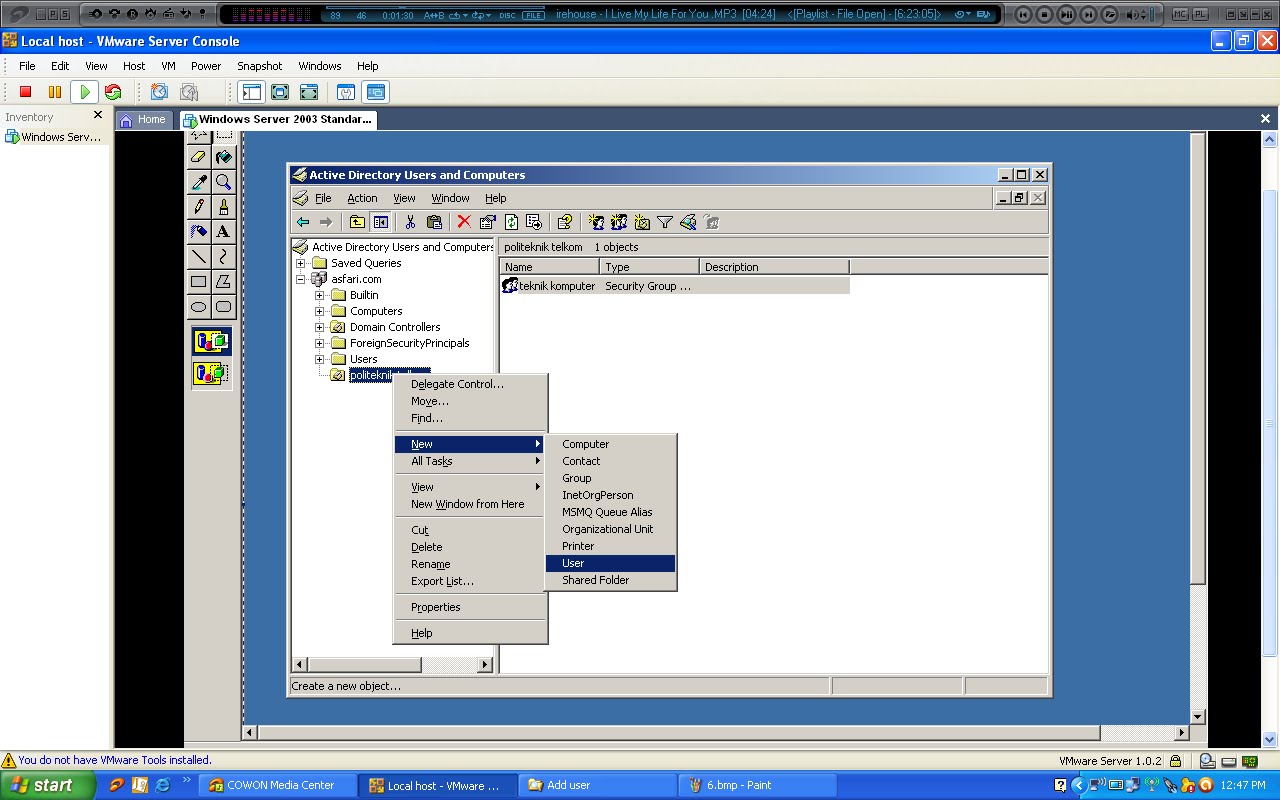
2. Klik kanan pada nama organisasi yang telah dibuat, kemudian ambil New. Pilih User.


3. Pada  kotak dialog isikan nama kotak dialog tersebut. Kik Next untuk melanjutkan.


4. Masukkan password untuk user. Klik Next.


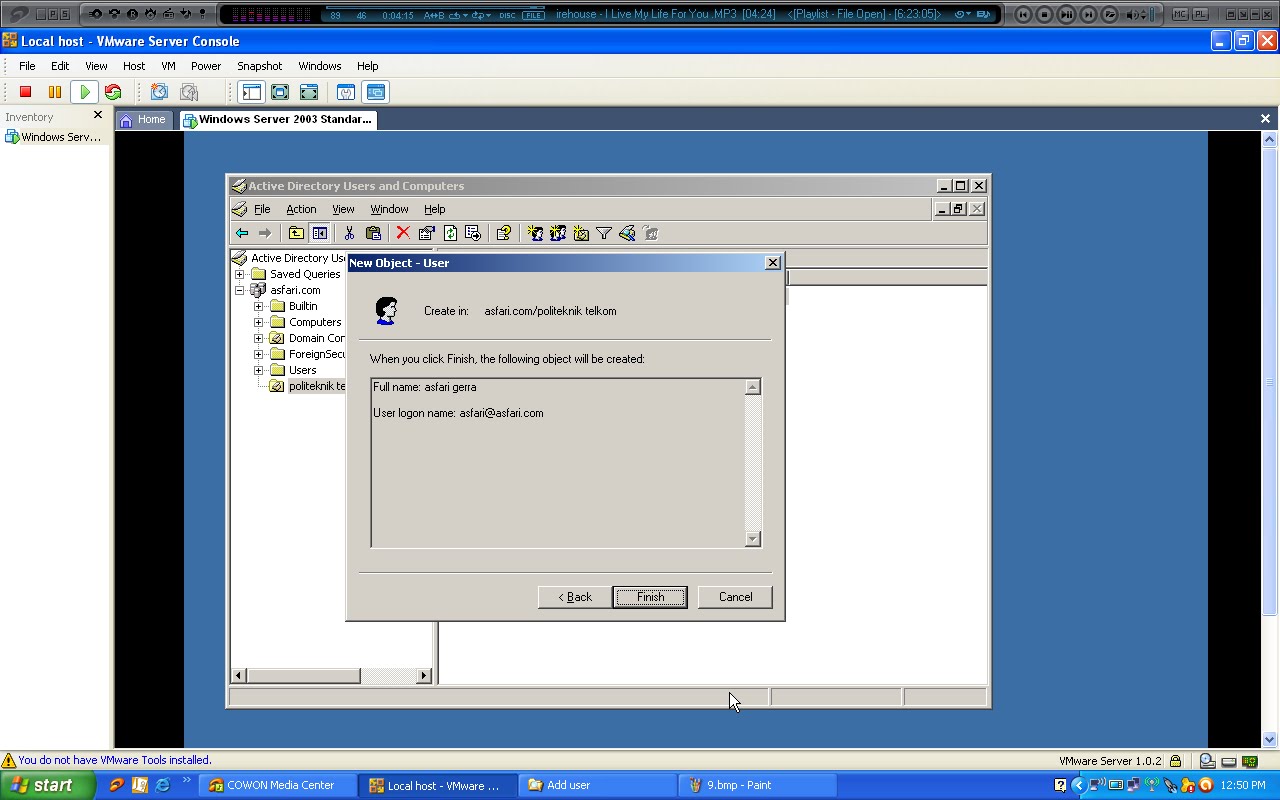
5. Klik Finish.


DNS Controller

1. Buka Active Direktory Users and Computers.


2. Klik kanan pada nama domain, kemudian pilih Delegate Control


3. Lanjutkan dengan mengklik Next.


 4. Klik Add, Kemudian masukkan nama user atau group.


5. Klik Ok, jika benar, maka akan tampil seperti di bawah ini


6. Tandai create delete and manage user account, kemudian klik next.


Kamis, 29 April 2010

install active directory

1. Ketikkan dcpomo pada run


2. Maka akan muncul Active Directory Installation Wizard, klik next untuk melanjutkan


3. Klik Next untuk melanjutkan. Microsoft Windows akan menampilkan kotak dialog Operating System Compatibility. Perhatikan kotak dialog tersebut dan jika sudah yakin klik Next untuk melanjutkan.


4. Pada saat tampil kotak dialog Domain Control Type, lalu pilih Domain Controller for a New domain


5. Klik Next untuk melanjutkan pekerjaan Anda. Kembali kotak dialog a Create a new domain tampil, Anda pilih Domain in a new Fores


6. Klik Next lagi, kemudian pada kotak dialog New Domain Name, ketikkan nama Domain Anda, misalnya asfari.com


7. Klik Next dan biarkan komputer bekerja dan jika tidak terjadi kesalahan atau bentrok, maka secara otomatis kotak dialog NetBIOS Domain Name akan terisi sama yaitu PANGKALPINANG


8. Klik lagi Next. Setelah itu komputer akan menampilkan kotak dialog Database and Log Folders untuk menyimpan data yang berhubungan dengan Database dan Log tersebut.


9. Klik Next untuk melanjutkan pekerjaan Anda. Kembali kotak dialog berikutnya bernama Shared System Volume akan tampil


10. Dari kotak dioalog Shared System Volume di atas Anda klik Next untuk melanjutkan. Kotak dialog DNS Registration Diagnostics segera tampil, jika Anda akan membuatnya secara otomatis DNS untuk Server Anda, maka Anda pilih Install and configure the DNS on this computer


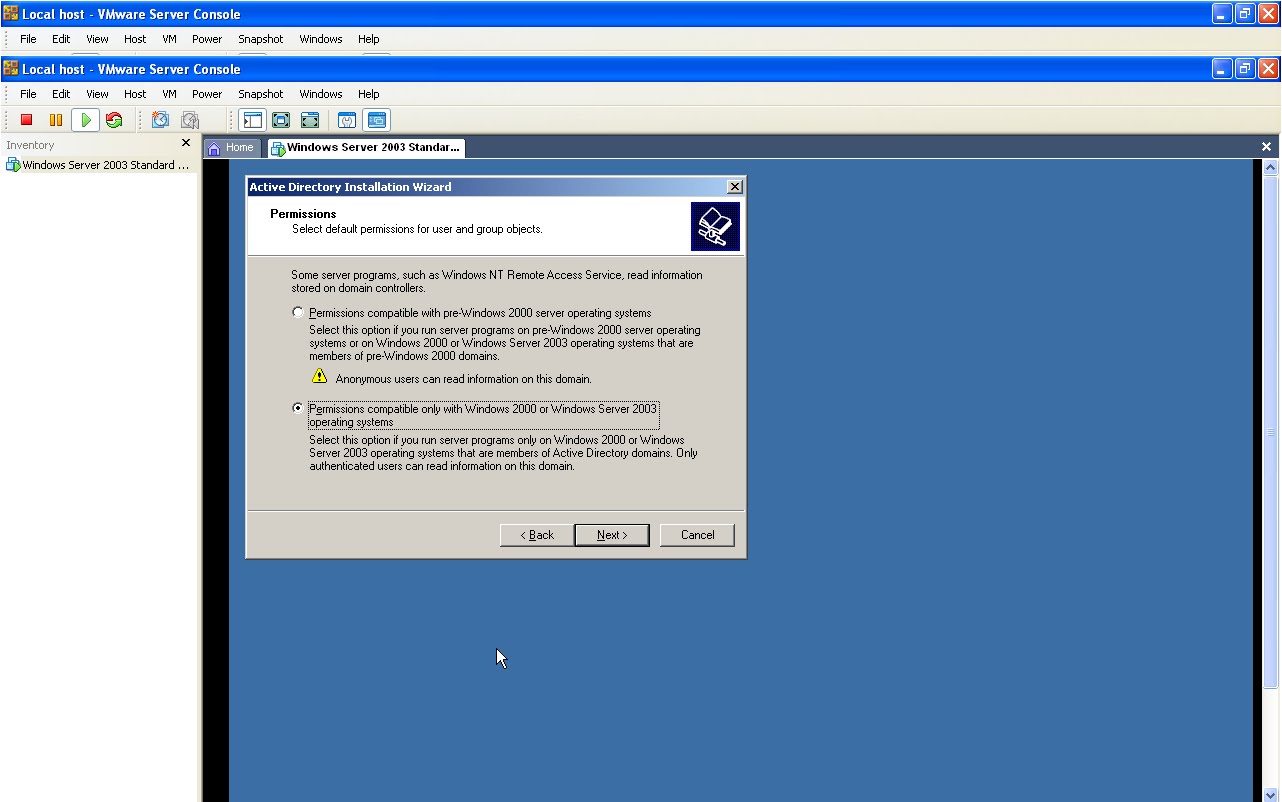
11. Klik Next. Kemudian akan tampil pernyataan, apakah Server ini bisa digunakan oleh semua komputer berbasis Microsoft Windows 2000 dan 2003 ke bawah atau hanya Microsoft Windows 2000 dan 2003 saja.


12. Klik Next. Kotak dialog untuk menuliskan Password Directory Services Restore Mode Administrator Password segera tampil. Untuk itu Anda ketikkan Password Anda di kolom yang telah disediakan, @5farigerra, ketikkan sekali lagi password yang tadi. Jika kurang jelas Anda klik Active Directory Help.


13. Klik Next untuk melanjutkan.


Jumat, 09 April 2010

cara melakukan penyetingan Remote Desktop Connection

Langkah - langkah dalam melakukan remote dekstop lewat RDC  dari windows 7 ultmate ke windows xp:
1. setting ip protocol


2. kemudian matikan firewall anda yang sebelumnya on menjadi off.


3. setelah itu kita maasuk ke "allow a program or feature through windows firewall" dan centang pada remote dekstop dan hilangi centang pada remote assistance


4. setelah itu kita masuk ke control panel dan pilih system kemudian klik remote setting dan centang pada remote assistance terus ok.


5. sebelum itu kita harus mencoba apakah sharing ip nya sudah berhasil atau belum dengan mengetik, ping 
 192.168.1.18


setting Telnet (windows 7)

1.       Penyetingan ip melalui internet protocol properties


2.   masuk control panel pilih program and features kemudian pilih turn windows features on or off, setelah itu pilih telnet client dan telnet server, kemudian diaktifkan


3. tes ping apakah sudah connect


4. Kemudian masuk ke cmd dan ketikkan (telnet ip address target)


5.  setelah itu akan muncul tampilan seperti dibawah ini dan Kemudian setelah itu ketikkan (n)


6.  setelah itu masuk ke form login dan kita harus menulis user name dan password komputer tersebut. disini kita mengetik username: Vortex dan password: lagigerimis


7. dibawah ini merupakan tampilan setelah berhasil  login ke user target yaitu user Vortex


8. Untuk masuk ke directory ketik “dir”